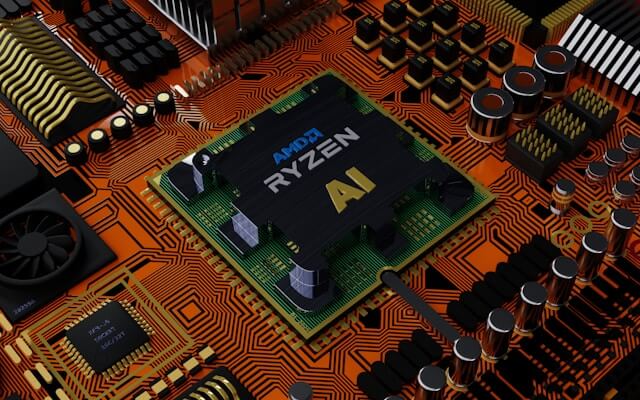
كيفية تحديث البرامج الثابتة (Firmware Update)
يعد تحديث البرامج الثابتة (Firmware) من المهام الأساسية في أي جهاز إلكتروني سواء كان كمبيوترًا، هاتفًا ذكيًا، أو حتى جهاز راوتر منزلي.
البرامج الثابتة هي الجسر الذي يربط بين المكونات المادية (Hardware) ونظام التشغيل، وتتحكم في كيفية عمل الأوامر الداخلية للجهاز.
ومع مرور الوقت، تصدر الشركات المصنعة تحديثات لهذه البرامج لتحسين الأداء أو سد الثغرات الأمنية أو إضافة ميزات جديدة.
في هذا المقال، سنتعرف بالتفصيل على كيفية تحديث البرامج الثابتة (Firmware Update) بطريقة آمنة وسليمة، مع شرح الخطوات والمخاطر والنصائح المفيدة للمستخدمين.
ما هي البرامج الثابتة (Firmware) ولماذا تحتاج إلى تحديث؟
البرامج الثابتة هي نوع من البرمجيات المخزنة داخل ذاكرة خاصة في مكونات الجهاز، مثل اللوحة الأم (Motherboard)، أو القرص الصلب (SSD/HDD)، أو بطاقة الرسومات (GPU). وظيفتها الأساسية هي تشغيل المكونات والتحكم في تفاعلها مع نظام التشغيل.
تحديث البرامج الثابتة ضروري لعدة أسباب، أهمها:
- تحسين الأداء العام للجهاز:
في بعض الأحيان، تصدر الشركات تحديثات للـ Firmware بهدف تحسين استقرار النظام أو تسريع عملية الإقلاع أو تحسين استجابة المكونات. - إصلاح الأخطاء (Bugs):
كما هو الحال مع أنظمة التشغيل، قد تحتوي الإصدارات القديمة من الـ Firmware على مشاكل تقنية أو أخطاء برمجية يتم إصلاحها في التحديثات الجديدة. - تعزيز الأمان:
تعتبر البرامج الثابتة هدفًا مغريًا للمخترقين، لذلك تصدر الشركات تحديثات دورية لإغلاق الثغرات الأمنية ومنع الهجمات السيبرانية. - إضافة ميزات جديدة:
في بعض الحالات، تضيف الشركات ميزات جديدة للمستخدمين مثل دعم تقنيات حديثة في الأقراص الصلبة أو تحسين استهلاك الطاقة في اللوحات الأم.
كيف أعرف أن جهازي يحتاج إلى تحديث Firmware؟
ليس كل المستخدمين بحاجة إلى تحديث البرامج الثابتة باستمرار. في الغالب، تُصدر الشركات تعليمات أو إشعارات حول التحديثات المهمة. إليك بعض الطرق لمعرفة ما إذا كنت بحاجة إلى تحديث:
- زيارة موقع الشركة المصنعة:
يمكنك التحقق من صفحة الدعم الخاصة بالشركة (مثل Dell، HP، ASUS، MSI، وغيرها) لمعرفة ما إذا كان هناك إصدار جديد للـ Firmware. - استخدام أدوات الشركة الرسمية:
كثير من الشركات توفر أدوات تلقائية تفحص الجهاز وتعرض الإصدارات المتاحة مثل أداة “Lenovo System Update” أو “Dell Command Update”. - التحقق من المشاكل الشائعة:
إذا كنت تواجه مشكلات في تشغيل الجهاز أو بطءًا في الأداء أو توقفات مفاجئة، فقد يكون السبب إصدارًا قديماً من البرنامج الثابت. - عبر إعدادات BIOS أو UEFI:
يمكن لبعض اللوحات الأم عرض رقم إصدار الـ Firmware في شاشة الإقلاع، مما يساعدك على مقارنة الإصدار الحالي بالإصدار الأحدث على موقع الشركة.
إقرأ أيضاً… كيفية تسريع الكمبيوتر بنظام ويندوز 10
خطوات تحديث البرامج الثابتة (Firmware Update)
تختلف طريقة تحديث البرامج الثابتة حسب نوع الجهاز، ولكن يمكن تلخيص الخطوات العامة في النقاط التالية:
1. تحديد المكون الذي يحتاج إلى تحديث
ابدأ بتحديد الجزء الذي ترغب في تحديث برنامجه الثابت. قد يكون اللوحة الأم، القرص الصلب، بطاقة الرسومات، أو حتى جهاز الراوتر. كل مكون له برنامج ثابت خاص به وإجراء تحديث مختلف.
2. معرفة الإصدار الحالي
قبل أي تحديث، يجب أن تعرف رقم إصدار الـ Firmware الحالي. يمكنك العثور عليه عبر:
- إعدادات BIOS/UEFI.
- أداة النظام في ويندوز مثل “System Information”.
- أو برنامج الشركة المصنعة.
3. التحقق من موقع الشركة الرسمية
ادخل إلى صفحة الدعم الخاصة بالشركة المنتجة للمكون، ثم انتقل إلى قسم “Downloads” أو “Drivers & Firmware”. ابحث عن الموديل الدقيق لجهازك، ولا تستخدم أي إصدار عام غير مخصص له.
4. تحميل التحديث المناسب
قم بتحميل ملف التحديث فقط من المصدر الرسمي، لتجنب الملفات المعدلة أو الخبيثة. غالباً يأتي التحديث في صيغة ملف مضغوط يحتوي على ملف التثبيت وتعليمات التحديث.
5. قراءة التعليمات بعناية
قبل البدء في التحديث، اقرأ ملف التعليمات المرفق (غالباً باسم “README” أو “Instructions”). يحتوي على خطوات محددة قد تختلف بين الشركات، مثل استخدام فلاش USB أو أداة خاصة في نظام التشغيل.
6. النسخ الاحتياطي قبل التحديث
تحديث البرامج الثابتة عملية حساسة، وأي انقطاع في الكهرباء أو خطأ أثناء التحديث قد يؤدي إلى تلف المكون. لذا يُنصح بعمل نسخة احتياطية من البيانات المهمة وفصل الأجهزة غير الضرورية.
7. تنفيذ عملية التحديث
قد تتم عملية التحديث بإحدى الطرق التالية:
- من خلال BIOS/UEFI:
بعض اللوحات الأم توفر خيار “EZ Flash” أو “M-Flash” لتحديث الـ Firmware مباشرة من واجهة BIOS. - من داخل نظام التشغيل:
شركات مثل Dell أو HP توفر برامج تقوم بالتحديث تلقائياً داخل ويندوز. - باستخدام USB Bootable:
في حالات أخرى، يجب إنشاء USB يحتوي على ملف التحديث وتشغيل الجهاز منه لتثبيت البرنامج الثابت.
8. عدم إيقاف الجهاز أثناء التحديث
أثناء عملية التحديث، لا تقم بفصل الكهرباء أو إعادة التشغيل. أي انقطاع قد يؤدي إلى فشل التحديث وتلف المكون، خصوصاً في اللوحات الأم أو الأقراص الصلبة.
9. إعادة التشغيل والتحقق
بعد اكتمال التحديث، سيُعاد تشغيل الجهاز تلقائياً. يمكنك التحقق من نجاح العملية عبر شاشة BIOS أو من خلال أداة النظام التي تُظهر رقم الإصدار الجديد.
إقرأ أيضاً… ما هو الفرق بين القرص الصلب HDD و SSD ؟ أيهما أفضل وأسرع ؟
تحديث البرامج الثابتة لأنواع مختلفة من الأجهزة
1. اللوحة الأم (Motherboard BIOS/UEFI)
تُعد من أهم أنواع البرامج الثابتة، لأنها تتحكم في بدء تشغيل الكمبيوتر. تحديث الـ BIOS يتم عادة عبر أداة داخلية مثل “EZ Flash” (ASUS) أو “Q-Flash” (Gigabyte).
نصيحة: لا تقم بالتحديث إلا إذا أوصت الشركة بذلك أو لحل مشكلة محددة.
2. القرص الصلب (HDD/SSD)
شركات مثل Samsung وCrucial وWestern Digital توفر برامج رسمية لتحديث Firmware الأقراص. يتم التحديث لتحسين الأداء وسرعة القراءة والكتابة أو لإصلاح مشاكل في استقرار البيانات.
3. بطاقة الرسوميات (GPU)
في بعض الأحيان، تصدر NVIDIA أو AMD تحديثات Firmware لتحسين التوافق مع الألعاب أو دعم تقنيات جديدة. يمكن التحديث من خلال أدوات مثل “NVIDIA Firmware Update Utility”.
4. الراوتر (Router)
من أكثر الأجهزة التي تتلقى تحديثات Firmware بشكل متكرر لتحسين الأمان. يمكن الدخول إلى واجهة الراوتر عبر المتصفح (عادة العنوان 192.168.1.1)، ثم تحميل التحديث من إعدادات النظام.
مهم جداً: لا تفصل الطاقة أثناء تحديث الراوتر، وإلا قد يتعطل الجهاز كلياً.
5. الأجهزة المحمولة (Smartphones)
تحديث Firmware الهواتف يتم عادة عبر الإنترنت (OTA Update) أو باستخدام أدوات رسمية مثل “Odin” لأجهزة سامسونج أو “iTunes” لأجهزة آبل. التحديث يشمل تحسين الأمان وإصلاح الأخطاء ودعم مزايا جديدة.
المصادر والمراجع
[1] What Is a Firmware Update? Why and How to Update Firmware on Your Devices – ninjaone.com
[2] Update device firmware using Windows Update – learn.microsoft.com


